
Скачать MWSnap – бесплатный инструмент для захвата экрана для Windows, Mac, Android & iOS
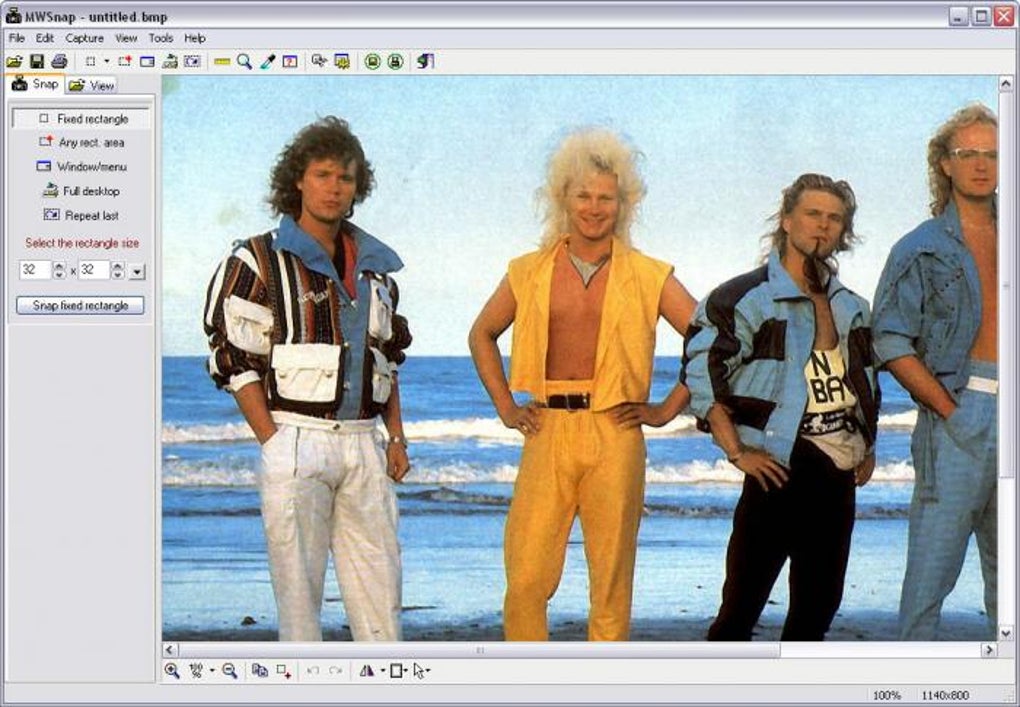
Ищете надёжный, лёгкий и безопасный способ делать снимки экрана? MWSnap — мощный, но простой инструмент захвата экрана, разработанный для пользователей, которым нужны быстрые, точные и бесплатные захваты экрана на разных платформах. Независимо от того, документируете ли вы проблему программного обеспечения, создаёте пошаговые руководства или делитесь уникальным элементом интерфейса, MWSnap предоставляет именно то, что вам нужно — без лишних элементов. Поддержка захвата полного рабочего стола, снимков конкретных окон, свободных выделений и даже активных меню гарантирует, что вы не пропустите ни одной детали. Он поддерживает все основные форматы изображений, включая JPG, PNG, BMP, TIFF и GIF, что делает его идеальным для обмена, архивирования или встраивания в отчёты и презентации. Встроенные инструменты масштабирования, линейка и пипетка цвета повышают точность, а функция автосохранения делает его идеальным для отправки онлайн‑форм или захвата конфиденциальных данных. И самое главное, MWSnap полностью бесплатен, безопасен и регулярно обновляется, обеспечивая совместимость и производительность. Подойдёт студентам, профессионалам и обычным пользователям — MWSnap сочетает эффективность и простоту использования.
Ключевые особенности MWSnap – почему он выделяется
Когда речь идёт о инструментах захвата экрана, MWSnap предлагает убедительное сочетание простоты и функциональности. Одна из его выдающихся особенностей — функция автосохранения, которая автоматически сохраняет ваши снимки в указанную папку с настраиваемыми именами. Это особенно полезно при заполнении длинных онлайн‑форм или документировании технических проблем, когда нужно сохранить каждый шаг без ручного вмешательства. Инструмент поддерживает широкий спектр режимов захвата: весь экран, активное окно, выбранный регион (свободный или фиксированный прямоугольник) и даже активные меню — идеально для захвата выпадающих списков или контекстных меню, которые исчезают после выбора.
Еще одно большое преимущество — гибкость форматов. Независимо от того, нужны ли вам PNG высокого качества для веба, сжатые JPG для электронной почты или без потерь TIFF для профессионального редактирования, MWSnap справится со всем без труда. Встроенный инструмент масштабирования позволяет увеличить небольшие элементы на экране перед захватом, обеспечивая чёткость и детализацию. Онлайн‑линейка идеальна для измерения расстояний между элементами интерфейса, а пипетка цвета позволяет определить шестнадцатеричные коды или значения RGB прямо с экрана — чрезвычайно полезно для веб‑дизайнеров и разработчиков.
Кроме того, MWSnap разработан с учётом минимального воздействия на систему. Он работает в фоновом режиме с низким потреблением памяти, а интерфейс чистый и интуитивный. Нет необходимости просматривать сложные меню — просто запустите приложение, выберите режим захвата и сделайте снимок. Для пользователей, ценящих скорость и надёжность, упрощённый подход MWSnap делает его одним из лучших бесплатных программ для захвата экрана.
Как установить и использовать MWSnap на Windows, Mac, Android & iOS
Начать работу с MWSnap просто, независимо от вашего устройства. Для пользователей Windows посетите официальную страницу загрузки и скачайте лёгкий установщик (обычно менее 5 МБ). Запустите файл установки, следуйте подсказкам на экране, и приложение будет готово к использованию сразу. Регистрация или создание аккаунта не требуются — просто запустите MWSnap из меню Пуск или ярлыка на рабочем столе.
Для пользователей Mac MWSnap доступен в виде файла .dmg. После загрузки откройте образ диска и перетащите приложение MWSnap в папку Приложения. После установки вы можете запустить его из Dock или Spotlight. Приложение плавно интегрируется с macOS, учитывая системные настройки и сочетания клавиш.
Для пользователей Android и iOS MWSnap предлагает сопутствующие приложения, синхронизирующиеся с настольной версией. Эти мобильные инструменты позволяют делать снимки экрана непосредственно со смартфона или планшета и без проблем передавать их на компьютер. Просто установите приложение из Google Play Store или Apple App Store, подключитесь к настольному компьютеру через Wi‑Fi или USB и используйте интуитивный интерфейс для захвата и отправки изображений.
После установки запуск MWSnap открывает простую панель инструментов с вариантами захвата. Вы можете использовать горячие клавиши (например, Ctrl+Shift+S для полного экрана) или щёлкать по интерфейсу. После захвата вы можете просмотреть изображение, применить базовые правки, такие как обрезка или добавление стрелок, а затем сохранить его в предпочитаемом формате. Функцию автосохранения можно включить в настройках, чтобы автоматически сохранять файлы в выбранную вами папку.
Совместимость: работает на Windows, Mac, Android и iOS
MWSnap разработан с учётом кросс‑платформенной совместимости, обеспечивая пользователям разных устройств единообразный опыт захвата экрана. Программа поддерживает Windows 7 и новее, включая Windows 10 и Windows 11, что делает её доступной для подавляющего большинства пользователей настольных компьютеров. Для пользователей Mac MWSnap совместим с macOS 10.12 (Sierra) и более новыми версиями, включая последние процессоры Apple Silicon (M1/M2).
Мобильные пользователи тоже не остаются в стороне. Версия для Android работает на устройствах с Android 6.0 (Marshmallow) и выше, предлагая лёгкий интерфейс, оптимизированный для сенсорных экранов. Аналогично, приложение для iOS совместимо с iPhone 6s и новее, а также с моделями iPad, начиная с 5‑го поколения. Такая кросс‑устройственная функциональность позволяет захватывать контент в пути и синхронизировать его с настольным рабочим процессом.
Кроме того, MWSnap поддерживает несколько дисплеев, включая расширенные рабочие столы и конфигурации с двумя мониторами. Он может захватывать отдельные экраны или всю многомониторную конфигурацию за один раз. Это делает его идеальным для профессионалов, управляющих сложными рабочими пространствами, или для презентеров, проводящих демонстрации на нескольких экранах. Программа также учитывает настройки масштабирования экрана, гарантируя, что захваченные изображения остаются чёткими и правильно масштабированными даже на дисплеях с высоким DPI.
Плюсы и минусы: подходит ли вам MWSnap?
- Pros:
- Полностью бесплатно без скрытых расходов или рекламы
- Лёгкий и быстрый с минимальным использованием системных ресурсов
- Поддерживает несколько режимов захвата: весь экран, окно, регион и меню
- Функция автосохранения для безопасного захвата данных
- Высококачественный вывод в форматах JPG, PNG, BMP, TIFF и GIF
- Включает инструменты масштабирования, линейку и пипетку цвета
- Доступен для Windows, Mac, Android и iOS
- Регулярные обновления обеспечивают совместимость и безопасность
- Cons:
- Ограниченные варианты горячих клавиш — требуется использование модификаторов (Ctrl, Alt, Shift) вместо прямой поддержки PrtScn
- Отсутствуют продвинутые функции редактирования, такие как эффекты тени или маски прозрачности
- Некоторые пользователи сообщают о временных всплесках памяти во время захвата (хотя не постоянно)
- Интерфейс минимален — может показаться слишком простым для продвинутых пользователей
- Нет встроенных инструментов аннотации, кроме базовых фигур и стрелок
Часто задаваемые вопросы (FAQ)
- Бесплатно ли MWSnap для загрузки и использования?
Да. MWSnap полностью бесплатен для личного и профессионального использования. Нет пробных периодов, подписок или скрытых платежей. Вы можете загружать и использовать его неограниченно без ограничений.
- Могу ли я использовать MWSnap на моём Mac или мобильном устройстве?
Да. MWSnap доступен для macOS 10.12 и выше, а также для устройств Android и iOS. Мобильные приложения синхронизируются с настольной версией для бесшовной интеграции рабочего процесса.
- Поддерживает ли MWSnap клавиатурные сочетания?
Да, но с ограничениями. Вы можете назначать пользовательские горячие клавиши, используя комбинации Ctrl, Alt, Shift и клавиш F. Однако клавиша PrtScn сама по себе не поддерживается для прямого захвата.
- Как включить автосохранение в MWSnap?
Перейдите в Настройки > Автосохранение, затем выберите желаемую папку и схему именования. После включения каждый захват будет автоматически сохраняться без ручного вмешательства.
- Какие форматы изображений поддерживает MWSnap?
MWSnap поддерживает JPG, PNG, BMP, TIFF и GIF — все основные форматы, используемые в вебе, печати и цифровом обмене. Вы можете легко переключать форматы перед сохранением.
- Безопасен ли MWSnap?
Да. MWSnap не собирает данные пользователей и не отправляет снимки на внешние серверы. Все захваты остаются на вашем устройстве, если вы не решите поделиться ими вручную.
Заключение: надёжное бесплатное решение для захвата экрана
Если вы ищете бесплатный, безопасный и эффективный инструмент захвата экрана, MWSnap — отличный выбор. Он сочетает основные функции, такие как выбор региона, масштабирование, линейка и автосохранение, с кросс‑платформенной поддержкой Windows, Mac, Android и iOS. Хотя в нём может не хватать некоторых продвинутых инструментов редактирования, присутствующих в премиум‑программах вроде SnagIt или FastStone Capture, его простота и надёжность делают его идеальным для повседневных пользователей, преподавателей и удалённых работников.
Благодаря регулярным обновлениям, лёгкому дизайну и отсутствию стоимости, MWSnap предоставляет реальную ценность. Независимо от того, документируете ли вы ошибку, создаёте учебник или сохраняете детали формы, этот инструмент быстро и безопасно справляется с задачей. Не упустите возможность — скачайте MWSnap сегодня и испытайте удобный захват экрана без лишних хлопот.







